
Grommunio auf iOS einrichten
Diese Anleitung zeigt dir, wie du dein iOS-Mobilgerät für den Zugriff auf den Grommunio-Server konfigurierst.
Hinweis: Je nach iPhone-Modell können die Menüs und Symbole leicht variieren.
Mail-Konto hinzufügen
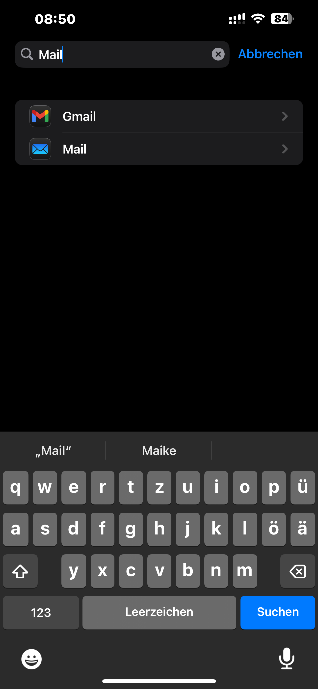
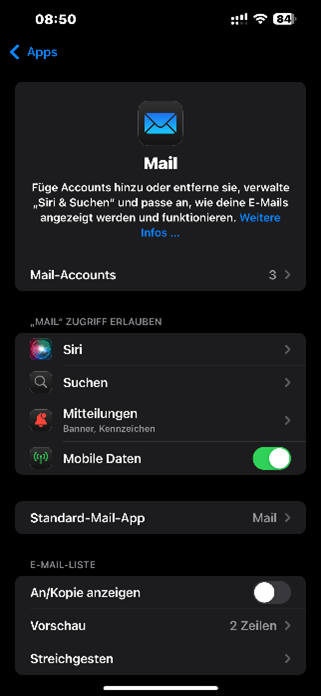
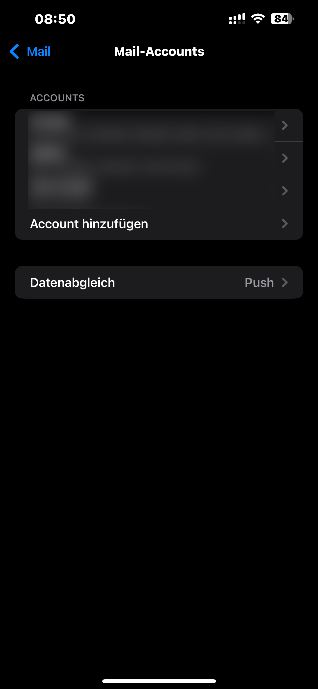
Öffne die Einstellungen auf deinem iPhone. Scrolle nach unten und tippe auf "Mail". Tippe auf "Accounts" oder "Accounts & Passwörter", und dann auf "Account hinzufügen".
Exchange auswählen
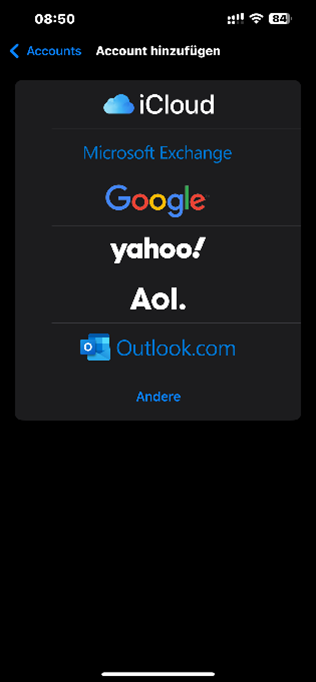
Wähle "Exchange" oder alternativ "Microsoft Exchange" aus der Liste der Kontotypen.
Anmelden
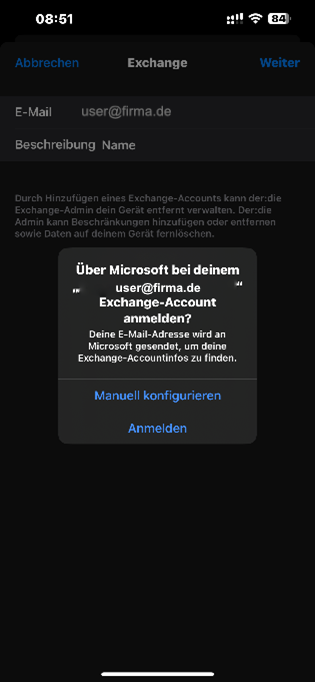
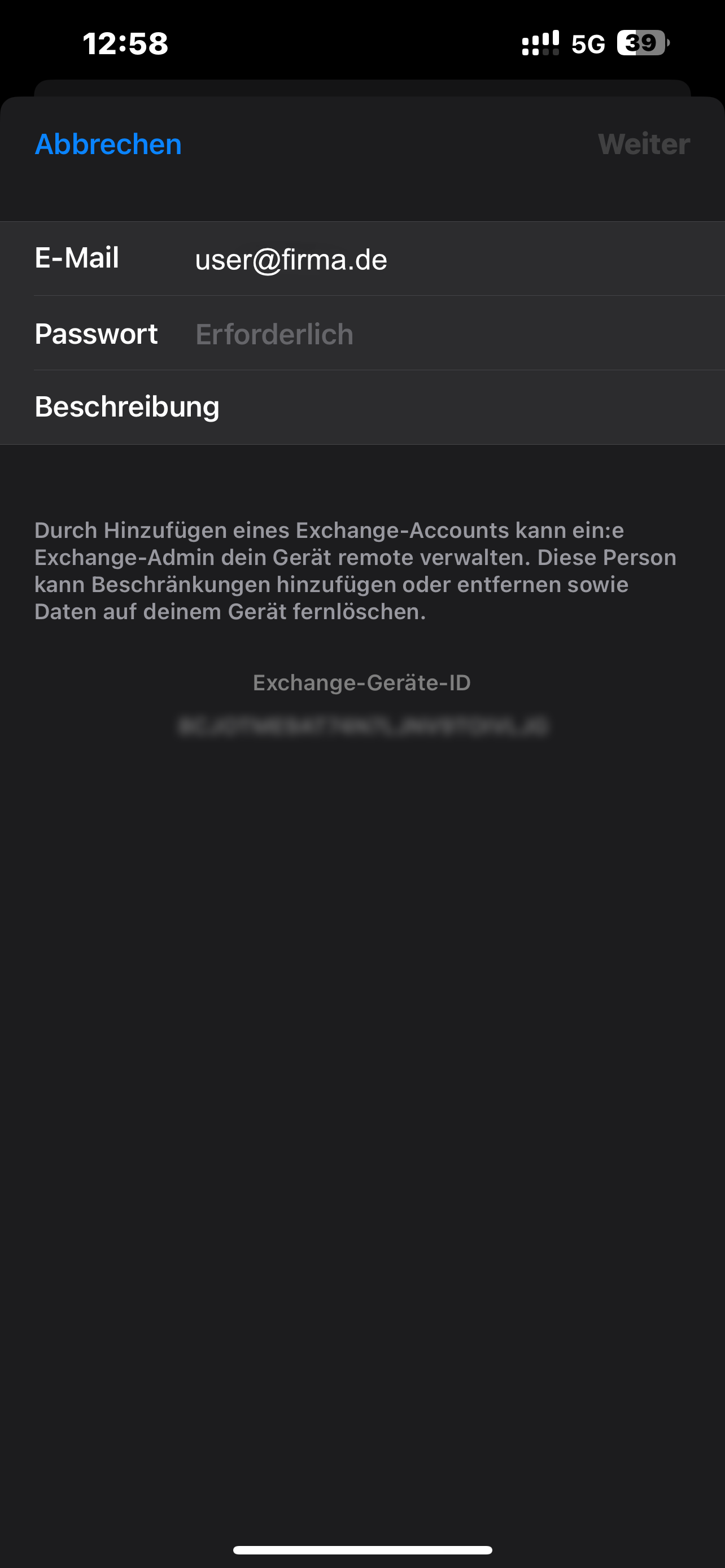
Gib deine E-Mail-Adresse ein und tippe auf Weiter. Danach gibst du dein Passwort ein.
Synchronisation einstellen
Nach erfolgreicher Einrichtung kannst du in den Kontoeinstellungen festlegen, welche Daten synchronisiert werden sollen, z.B. E-Mails, Kontakte, Kalender.