
Grommunio auf Android einrichten
Diese Anleitung zeigt dir, wie du dein Android-Mobilgerät für den Zugriff auf den Grommunio-Server konfigurierst.
Hinweis: Android-Geräte und die Symbole können variieren.
Wir empfehlen die App Samsung Mail. Du kannst auch eine andere E-Mail-App verwenden, aber die Einstellungen ähneln sich.
Mail-Konto Hinzufügen
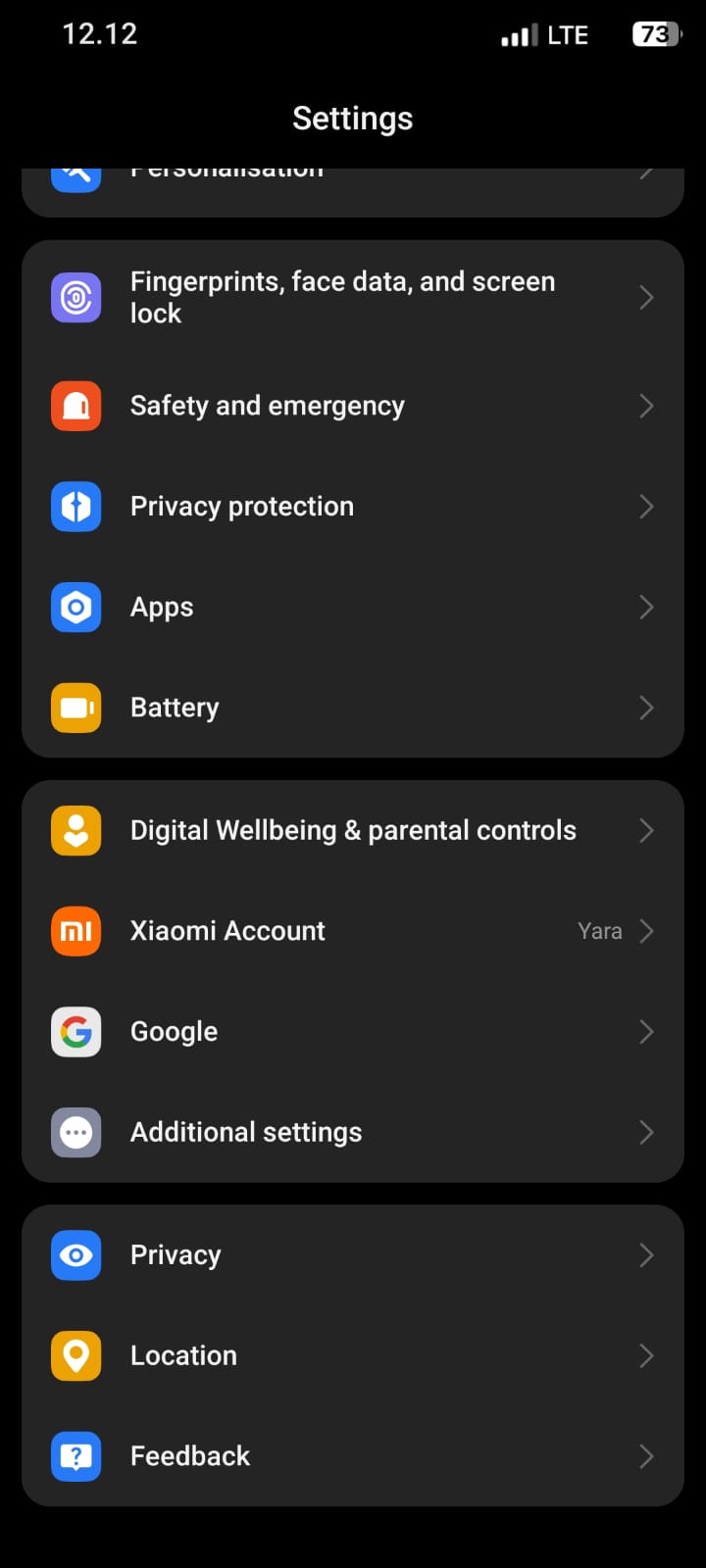
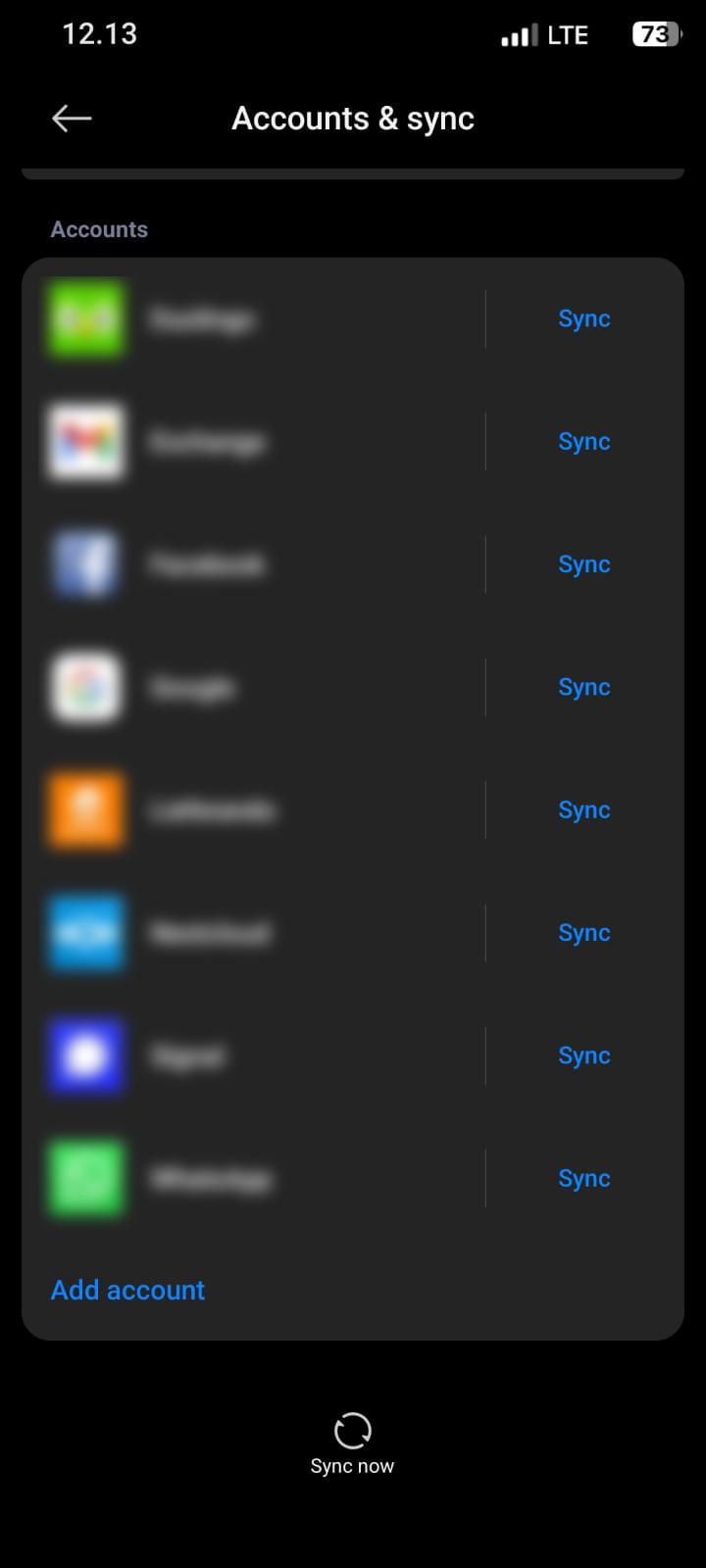
Öffne die Einstellungen deines Android-Handys. Suche nach "Accounts" oder "Mail". Entweder ist das ein bestehender Unterpunkt oder du verwendest die Suche. Tippe danach auf "Account hinzufügen".
Exchange auswählen
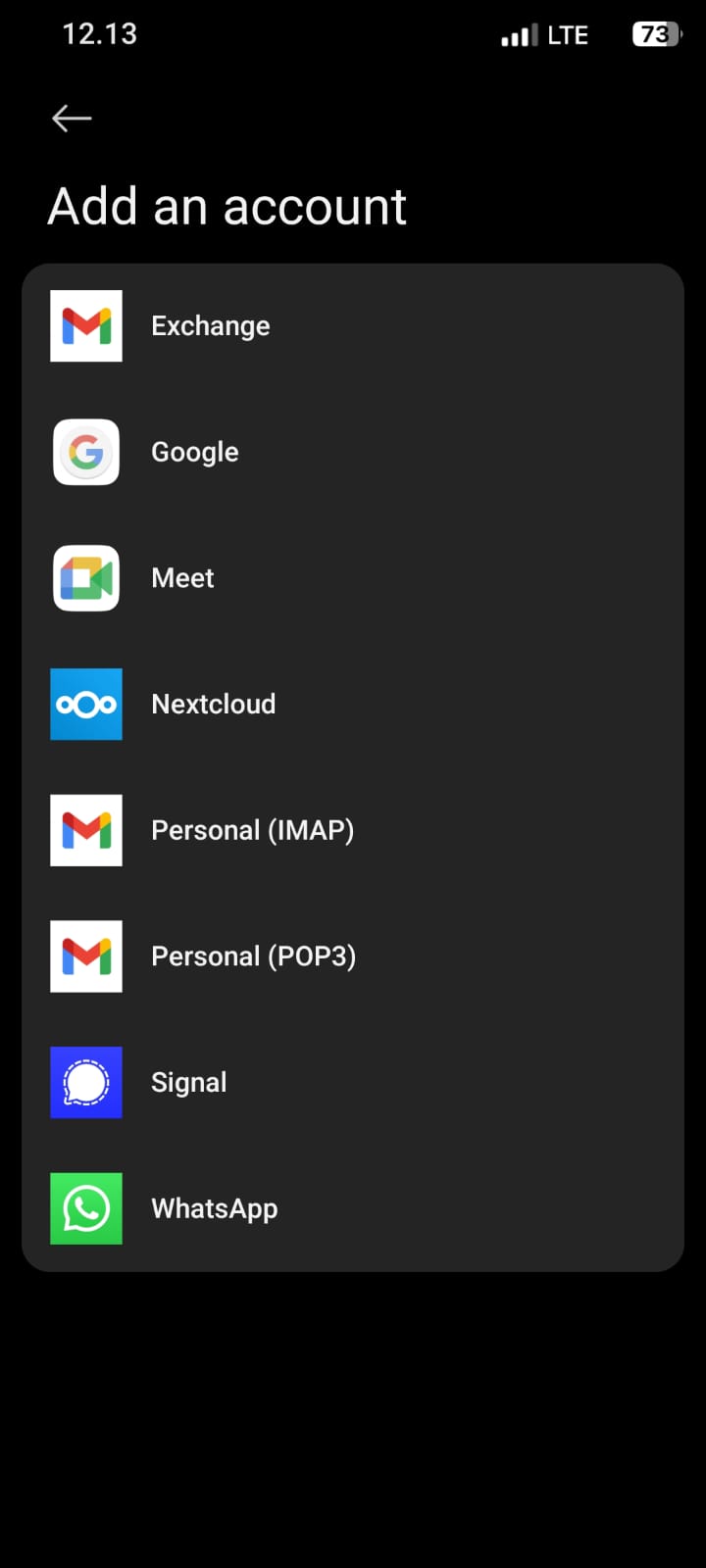
Wähle "Exchange" oder alternativ "Microsoft Exchange" aus der Liste der Kontotypen.
Anmelden
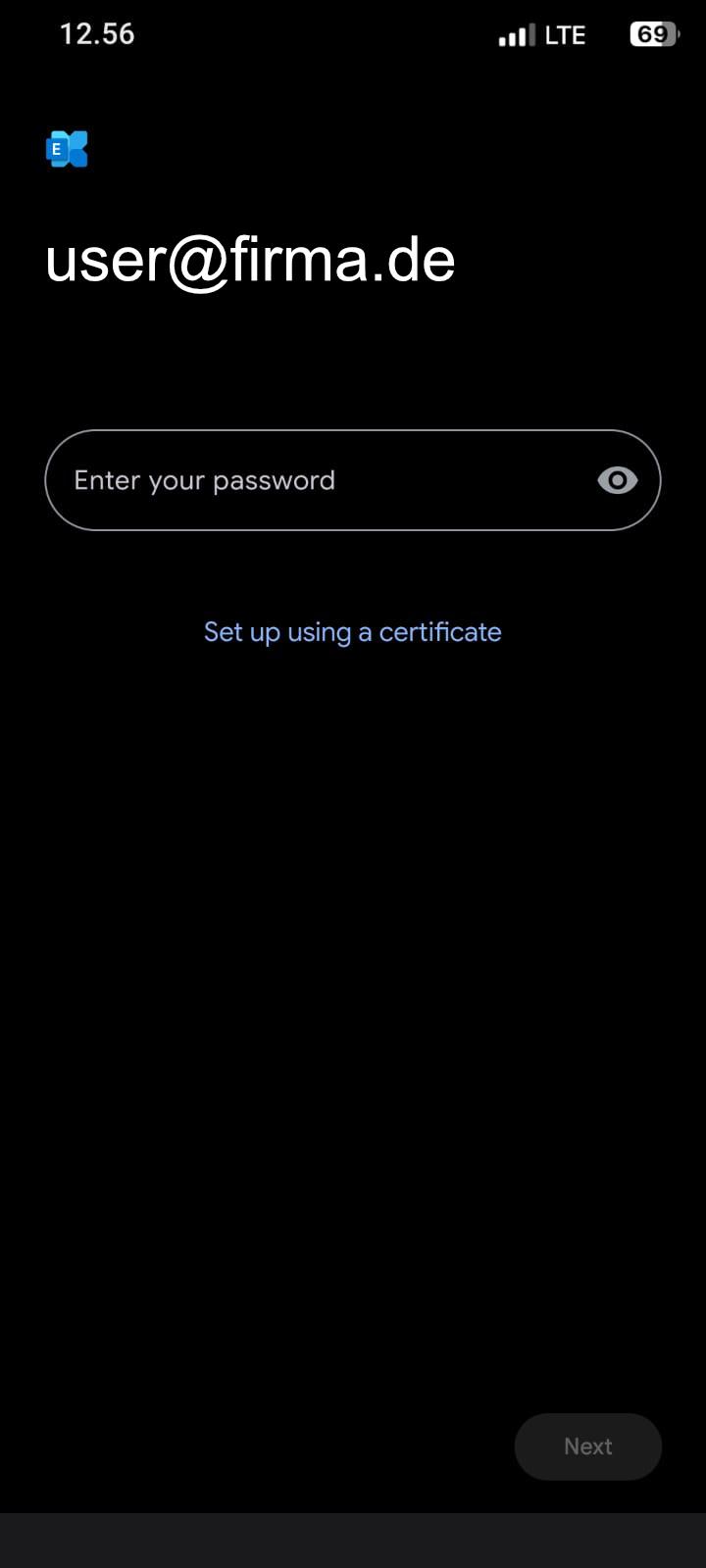
Gib deine E-Mail-Adresse ein und tippe auf Weiter. Danach gibst du dein Passwort ein.
Synchronisation einstellen
Nach erfolgreicher Einrichtung kannst du in den Kontoeinstellungen festlegen, welche Daten synchronisiert werden sollen, z.B. E-Mails, Kontakte, Kalender.
Keine Kommentare vorhanden
Keine Kommentare vorhanden