
Exchange auf iOS einrichten
Diese Anleitung zeigt dir, wie du dein iOS-Mobilgerät für den Zugriff auf den Exchange-Server konfigurierst.
Hinweis: Je nach iPhone-Modell können die Menüs und Symbole leicht variieren.
Mail-Konto hinzufügen
Öffne die Einstellungen auf deinem iPhone. Scrolle nach unten und tippe auf "Mail". Tippe auf "Mail-Accounts" oder "Accounts & Passwörter", und dann auf "Account hinzufügen".
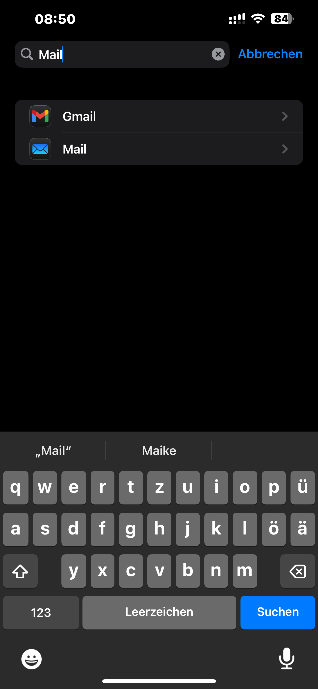
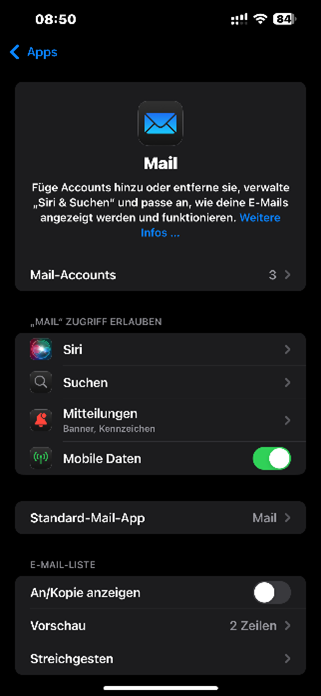
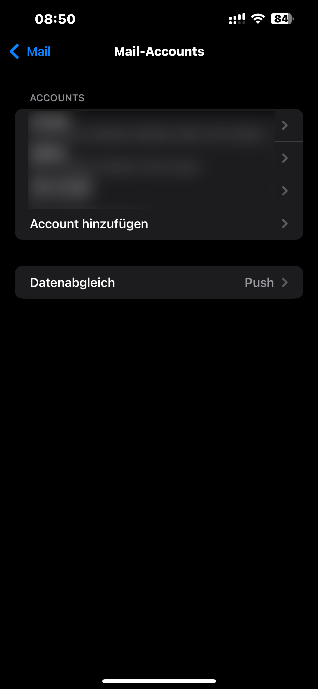
Exchange auswählen
Wähle "Exchange" oder alternativ "Microsoft Exchange" aus der Liste der Kontotypen.
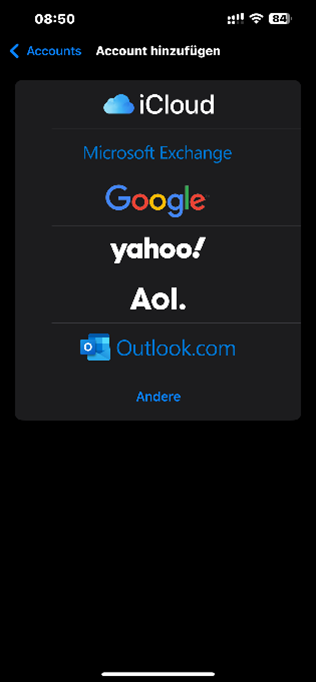
E-Mail-Adresse eingeben
Gib deine E-Mail-Adresse ein und tippe auf Weiter, Anmelden und anschließend auf Fortfahren.
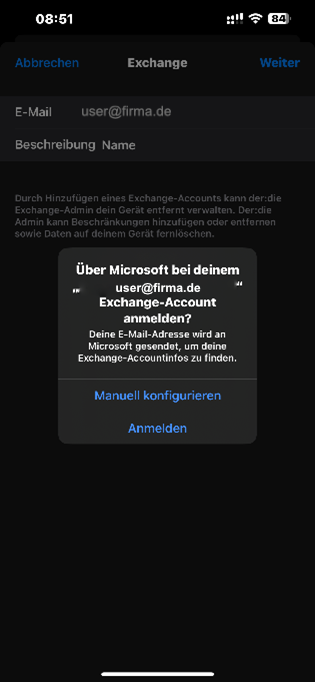
Anmeldung bei Microsoft
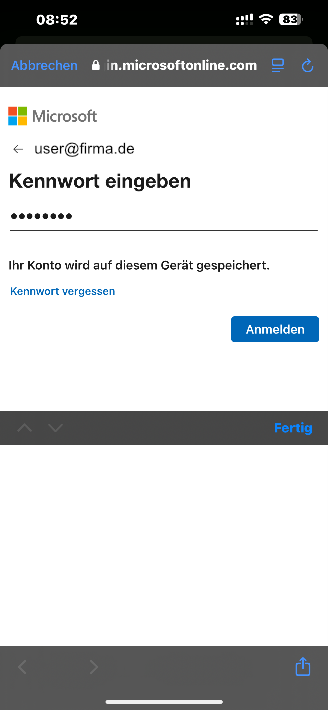
Du wirst auf eine Microsoft-Anmeldeseite weitergeleitet. Gebe dein Passwort ein und bestätige.
Falls gefragt, wähle "Geschäfts- oder Schulkonto" aus.
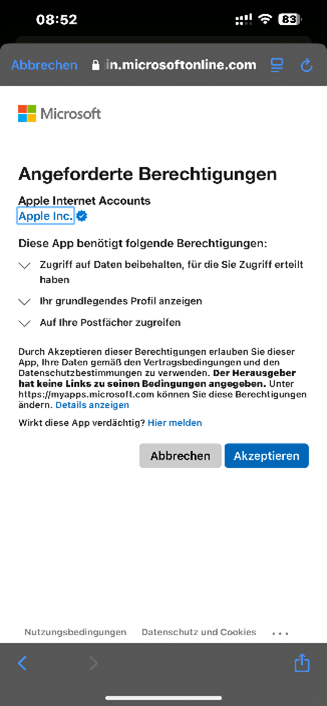
Zugriffsrechte bestätigen
Erlaube der App, deine Daten zu verwalten, indem du den entsprechenden Zugriff bestätigst.
Synchronisation einstellen
Nach erfolgreicher Einrichtung kannst du in den Kontoeinstellungen festlegen, welche Daten synchronisiert werden sollen, z.B. E-Mails, Kontakte, Kalender.
Keine Kommentare vorhanden
Keine Kommentare vorhanden